
Cara Bebas Ribet Lapor Pajak: Tutorial Coretax Form Karyawan (Bisa Offline!)
PAJAK
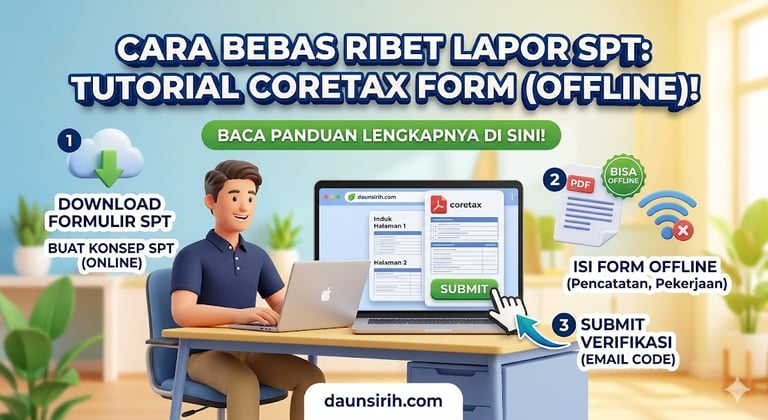
Musim lapor SPT Tahunan sering kali bikin pusing, apalagi kalau koneksi internet sedang tidak bersahabat. Tapi tenang, Direktorat Jenderal Pajak (DJP) kini menyediakan solusi baru bernama Coretax Form.
Sistem ini bisa dibilang sebagai alternatif pelaporan pajak yang jauh lebih praktis. Kenapa? Karena Anda bisa melakukan proses isi Coretax Form offline hanya dengan berbekal file PDF. Anda cuma butuh kuota internet saat mau mengunduh (download) dan mengunggah (upload) dokumen akhirnya saja.
Bagaimana cara lapor SPT pakai Coretax Form ini? Yuk, simak panduan lengkapnya khusus untuk Anda yang berstatus sebagai karyawan atau pegawai!
Persiapan Sebelum Mengisi Form
Sebelum mulai, ada dua langkah krusial yang wajib Anda lakukan:
Buat dulu konsep atau draf SPT Anda langsung di sistem Coretax.
Langkah ini adalah syarat wajib supaya Anda bisa mengakses dan melakukan download formulir SPT Coretax berformat elektronik tersebut.
Pastikan laptop atau komputer Anda sudah terpasang aplikasi Adobe Acrobat Reader (minimal versi Reader DC 20) supaya file PDF bisa dibuka dengan lancar.
Langkah-Langkah Mengisi Formulir Induk
Jika file sudah berhasil diunduh, Anda bisa langsung mengisi kelengkapan datanya tanpa perlu terhubung ke internet. Formulir utama (Induk) ini pada dasarnya terdiri dari 2 halaman, sedangkan lampiran tambahannya akan muncul secara otomatis menyesuaikan jawaban Anda.
Oleh karena itu, sangat penting untuk teliti saat mencentang jawaban. Sebagai contoh, tutorial Coretax Form karyawan di bawah ini menggunakan skenario di mana Anda bekerja pada satu perusahaan penuh waktu , tidak punya penghasilan sampingan , dan tidak ada potongan zakat via lembaga resmi pemerintah.
Halaman 1: Identitas dan Penghasilan
Bagian Header: Kolom Tahun Pajak dan Periode akan terisi secara otomatis. Anda cukup memilih "Pekerjaan" pada opsi Sumber Penghasilan, lalu centang "Pencatatan" untuk Metode Pembukuan.
Ikhtisar Penghasilan: Pada pertanyaan Apakah Anda menerima penghasilan dalam negeri dari pekerjaan?, silakan jawab Ya. Untuk pertanyaan terkait penghasilan dari usaha bebas, penghasilan dalam negeri lain, maupun dari luar negeri, semuanya dijawab Tidak.
Perhitungan Pajak: Bagian pengurang PPh terutang, pastikan Anda memilih opsi Tidak.
Kredit Pajak: Jawab Ya pada pertanyaan Apakah terdapat PPh yang dipotong/dipungut oleh pihak lain? karena pajak Anda sudah diurus oleh kantor.
Halaman 2: Status Pajak dan Pernyataan
Status Kurang/Lebih Bayar: Angka pajak Anda yang kurang, lebih, atau nihil akan dihitung secara otomatis oleh sistem. Pertanyaan soal penundaan bayar pajak juga otomatis terisi "Tidak".
Angsuran PPh Pasal 25: Untuk pegawai, cukup jawab Tidak pada pertanyaan terkait kewajiban membayar angsuran pajak tahun berikutnya. Begitu juga untuk pertanyaan soal menyusun perhitungan angsuran tersendiri.
Transaksi Lain (Harta & Utang): Nilai harta di akhir tahun akan muncul otomatis. Namun, untuk kolom kepemilikan utang, Anda wajib menjawab Ya/Tidak sesuai realita.
Lampiran Tambahan: Mengingat status Anda adalah karyawan biasa, Anda bisa menjawab Tidak pada permintaan unggahan dokumen pelengkap seperti laporan keuangan audit.
Tahap Akhir: Submit dan Verifikasi
Setelah semua halaman utama beres, silakan lengkapi kolom lampiran yang muncul. Anda bisa menambahkan detail data secara manual lewat tombol tambah yang disediakan.
Selalu periksa ulang nominal yang Anda ketik agar sinkron dengan halaman utama. Jika sudah mantap, geser ke bagian "Pernyataan", centang kotak persetujuan, pilih tanggal hari itu, dan tekan tombol Submit di sudut kanan atas. Terakhir, masukkan kode verifikasi yang masuk ke email Anda, dan klik Submit sekali lagi.
Selesai! Kewajiban perpajakan Anda tahun ini sudah tuntas dengan mudah dan rapi.
Daun Sirih © 2026
Daun Sirih: Panduan Cerdas Keuangan, Perpajakan, Bisnis dan Investasi untuk semua. Bangun bisnis lebih kuat dengan Strategi Keuangan yang tepat.
Tentang Daunsirih
Subscribe untuk mendapatkan tulisan terbaru