Solusi Lampiran L-2 Coretax Tidak Bisa Diisi: Begini Cara Tambah Data Pemegang Saham!
PAJAK
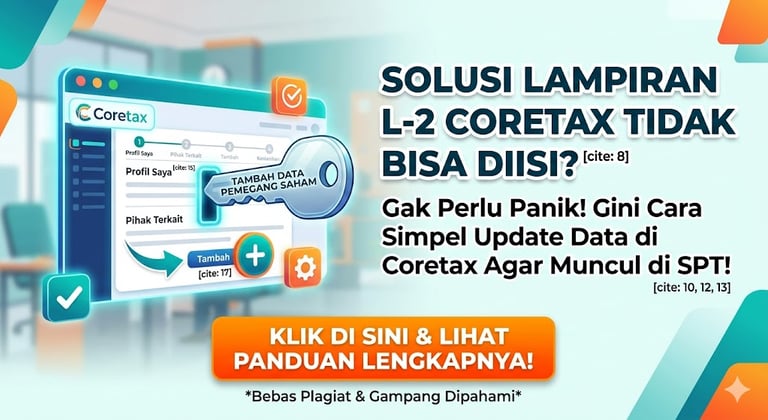
Musim lapor pajak sudah tiba! Bagi Anda yang mengurus pajak perusahaan, khususnya yang berbentuk Perseroan Terbatas (PT) , pasti sudah tidak asing dengan kewajiban melaporkan daftar susunan pemegang saham. Wajar saja, karena secara hukum, kepemilikan PT terbagi dalam bentuk saham yang bisa dimiliki oleh satu pihak atau lebih.
Biasanya, rincian susunan pemegang saham dan jumlah dividen ini dilaporkan pada Lampiran L-2 Bagian A di SPT Tahunan PPh Badan.
Namun, ada satu masalah yang belakangan ini sering bikin wajib pajak panik saat menggunakan sistem Coretax baru: kolom pemegang saham di Lampiran L-2 ternyata tidak bisa diisi atau diketik secara manual!.
Jangan buru-buru stres dulu. Mari kita bedah cara isi lampiran L-2 SPT Badan Coretax dengan mudah.
Kenapa Lampiran L-2 Tidak Bisa Diketik Manual?
Menurut penjelasan Ditjen Pajak (DJP), pengisian data pemegang saham di Lampiran L-2 memang sudah tidak lagi dilakukan secara langsung (key-in) di formulir tersebut.
Sistem Coretax kini lebih canggih dan terintegrasi. Data yang muncul di Lampiran L-2 sebenarnya ditarik otomatis dari data "Pihak Terkait" yang sudah Anda daftarkan di akun Coretax perusahaan. Jadi, kalau Anda ingin melakukan update atau tambah data pemegang saham Coretax, Anda harus memperbarui profil Pihak Terkait terlebih dahulu. Nanti, datanya akan terisi otomatis (prepopulated) ke SPT Anda.
Langkah-Langkah Tambah Data Pemegang Saham di Coretax
Berikut adalah panduan praktis memperbarui data pemegang saham Anda agar otomatis muncul di SPT:
Login ke Sistem: Masuk ke akun Coretax DJP Anda, dan pastikan Anda melakukan impersonate ke akun wajib pajak badan (perusahaan) yang ingin dilaporkan.
Masuk ke Profil: Pilih menu Portal Saya, lalu klik Profil Saya.
Mulai Edit Data: Cari menu Informasi Umum, kemudian klik Edit. Di sini, Anda akan melihat berbagai informasi yang bisa diubah, ditambah, atau dikurangi.
Tambah Pihak Terkait: Gulir ke bagian Pihak Terkait, lalu klik tombol Tambah.
Isi Detail Pemegang Saham: Sebuah pop-up akan muncul. Pada kolom jenis pihak terkait, pilih Pemegang Saham. Selanjutnya, pada bagian Subjenis Orang Terkait, pilih kategori yang sesuai dengan profil pemegang saham Anda. Pilihannya cukup beragam, mulai dari Perorangan, Badan Hukum, Masyarakat, Pemerintah, Negara Republik Indonesia, hingga Badan Luar Negeri.
Simpan & Selesai! Lengkapi seluruh isian data yang diminta, lalu klik Simpan.
Setelah semua langkah di atas selesai, Anda tinggal kembali ke draf SPT Tahunan Anda. Secara ajaib, informasi pemegang saham yang baru saja Anda masukkan akan otomatis muncul (ter-prepopulated) di Lampiran L-2. Laporan pajak perusahaan pun siap diproses!
Punya kendala lain saat utak-atik sistem Coretax? Yuk, bagikan pengalaman Anda di kolom komentar!
Daun Sirih © 2026
Daun Sirih: Panduan Cerdas Keuangan, Perpajakan, Bisnis dan Investasi untuk semua. Bangun bisnis lebih kuat dengan Strategi Keuangan yang tepat.
Tentang Daunsirih
Subscribe untuk mendapatkan tulisan terbaru