
Solusi Error L9 Coretax: "Please Input at Least One Asset" Saat Lapor SPT Badan
PAJAKBREAKING NEWS
Halo Sobat Pajak! Selamat datang kembali di sesi Belajar Pajak Bersama Adit Akuntan.
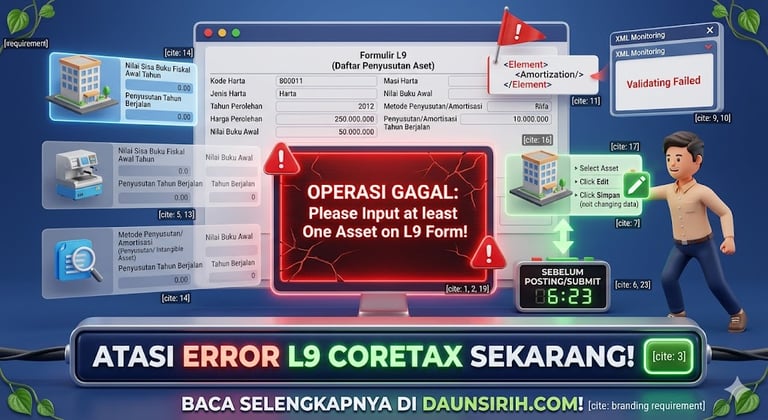
Pernahkah kamu dibuat pusing saat melaporkan SPT Tahunan Badan melalui Coretax karena tiba-tiba muncul notifikasi "Operasi Gagal: Please input at least one asset on L9 Form!"? Tenang saja, kamu sama sekali tidak sendirian.
Banyak Wajib Pajak yang kebingungan karena mereka merasa data aset perusahaan sebenarnya sudah diisi lengkap pada Formulir L9. Lalu, apa sebenarnya solusi error L9 Coretax ini? Mari kita bedah tuntas penyebab dan cara mudah mengatasinya!
Kenapa Error L9 Ini Bisa Muncul?
Notifikasi yang cukup menyebalkan ini biasanya baru muncul saat kamu berada di tahap akhir pelaporan, tepatnya saat mengklik tombol "Posting SPT" atau sesaat sebelum men-submit laporan.
Penyebab utamanya ternyata masalah teknis pembacaan sistem. Error ini sering kali dipicu oleh aset perusahaan yang masa manfaatnya sudah habis disusutkan. Akibatnya:
Nilai buku dan nilai penyusutan aset tersebut sudah menjadi nol.
Sistem Coretax terkadang gagal mengenali aset bernilai nol ini sebagai data yang aktif atau valid.
Formulir L9 pun dianggap masih kosong dan belum memiliki input aset.
Cara Mengatasi Error "Please Input at Least One Asset on L9 Form!"
Kabar baiknya, kamu tidak perlu repot-repot menambah data aset fiktif yang baru untuk memancing agar sistem bisa berjalan.
Cara mengatasi error please input at least one asset on L9 form ternyata sangat sederhana:
Buka kembali Formulir L9 (Daftar Penyusutan Aset) di Coretax.
Pilih salah satu data aset yang sudah ada di daftarmu.
Klik tombol Edit (ikon pensil).
Tanpa perlu mengubah angka atau data apa pun, langsung klik Simpan.
Setelah itu, coba lakukan Posting SPT kembali.
Langkah singkat di atas berfungsi ibarat tombol refresh, yang memaksa sistem untuk membaca ulang data aset yang sudah kamu input.
Bonus: Mengatasi Gagal Import XML Penyusutan di L9
Selain error saat posting, masalah lain yang sering membuat Wajib Pajak frustrasi adalah gagal import file XML untuk data Formulir L9. Biasanya, muncul peringatan Validating Failed yang menyebutkan bahwa format tanggal (Year, Month, and Day) tidak bisa direpresentasikan.
Penyebab utamanya di menu XML Monitoring biasanya karena:
Tidak ada data untuk amortisasi (aset tidak berwujud kosong), namun ada tag <Amortization/> kosong yang tertinggal di dalam file XML.
Struktur XML dari template Excel belum sesuai standar sistem Coretax.
Jika memang tidak ada data amortisasi, Coretax mengharuskan elemen tersebut benar-benar bersih tanpa data. Berikut solusi mengatasi error import ini:
Siapkan data penyusutan di Excel dan jangan hapus baris amortisasi pada template.
Lakukan export file XML melalui tools Excel sesuai petunjuk prosedur.
Buka file XML tersebut menggunakan aplikasi teks seperti Notepad atau text editor lainnya
Cari bagian yang bertuliskan <ListOfAmortization>
Hapus seluruh teks <Amortization/> yang kosong.
Pastikan strukturnya hanya tersisa persis seperti ini: <ListOfAmortization> </ListOfAmortization>.
Simpan file XML tersebut, lalu import ulang ke dalam sistem Coretax.
Sekilas Tentang Formulir L9
Sebagai pengingat, Formulir L9 adalah lampiran wajib dalam SPT Tahunan Badan yang berisi rincian daftar penyusutan harta berwujud, penyusutan bangunan, hingga amortisasi harta tidak berwujud secara fiskal.
Di dalam formulir ini, kamu wajib melengkapi informasi detail seperti kode harta, jenis harta, bulan/tahun dan harga perolehan, nilai sisa buku fiskal di awal tahun, metode penyusutan yang digunakan, serta nilai penyusutannya pada tahun berjalan. Perhitungan penyusutan fiskal ini sangat penting karena akan langsung memengaruhi perhitungan nominal pajak perusahaan.
Pastikan sebelum klik "Posting", minimal ada satu data aset yang tersimpan dan seluruh kolom terisi dengan benar agar terhindar dari error pelaporan.
Semoga tips ini membantu kelancaran proses lapor SPT-mu! Untuk artikel edukasi perpajakan yang mudah dipahami lainnya, pantau terus update terbaru di daunsirih.com.
Daun Sirih © 2026
Daun Sirih: Panduan Cerdas Keuangan, Perpajakan, Bisnis dan Investasi untuk semua. Bangun bisnis lebih kuat dengan Strategi Keuangan yang tepat.
Tentang Daunsirih
Subscribe untuk mendapatkan tulisan terbaru