Panduan Coretax 2026: Cara Lapor SPT Pajak Freelancer Pakai NPPN (Tanpa Ribet!)
PAJAKBREAKING NEWS
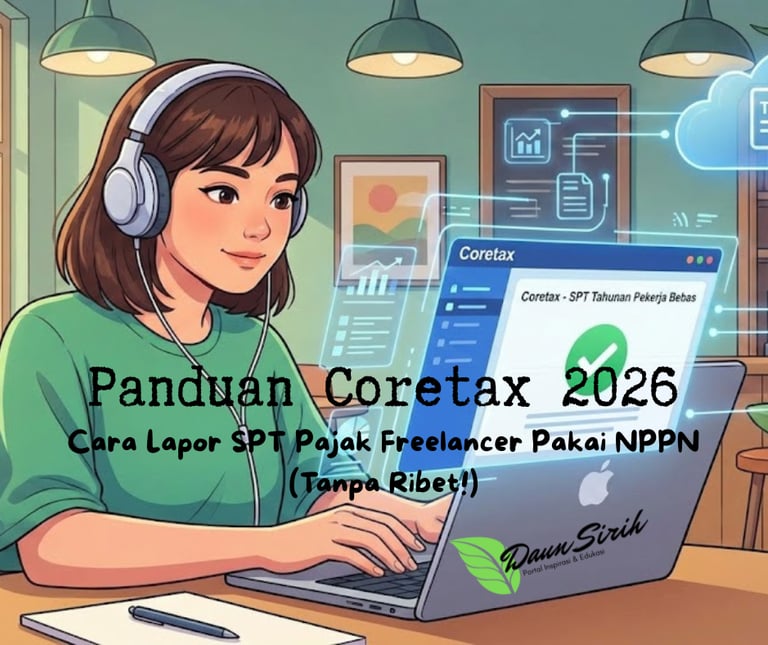
Apakah kamu seorang freelancer, konten kreator, atau tenaga ahli yang bekerja sendiri? Di dunia perpajakan, profesi kamu disebut sebagai Pekerja Bebas. Kabar baiknya, kamu bisa menghitung pajak menggunakan metode Norma Perhitungan Penghasilan Neto (NPPN) yang jauh lebih sederhana daripada pembukuan rumit .
Namun, tahun ini ada yang baru. Pelaporan SPT Tahunan kini menggunakan sistem Coretax. Jangan panik dulu! Meskipun sistemnya baru, kewajiban lapor SPT tetap sama pentingnya sebagai bentuk tanggung jawab kita.
Khusus buat kamu pembaca setia Daun Sirih, berikut adalah panduan lengkap dan praktis cara lapor SPT Tahunan untuk pekerja bebas melalui Coretax.
Persiapan Sebelum "Perang" (Pra-Pengisian)
Sebelum login dan mulai mengisi, pastikan "amunisi" kamu sudah lengkap agar prosesnya lancar jaya. Berdasarkan panduan terbaru, inilah checklist yang wajib kamu punya :
1. Akun Coretax Aktif: Pastikan kamu sudah punya akun dan kode otorisasi atau sertifikat elektronik yang valid .
2. Sudah Request NPPN: Kamu wajib sudah menyampaikan pemberitahuan penggunaan NPPN di Coretax untuk tahun pajak yang mau dilaporkan .
3. Catatan Omzet: Siapkan rekap pendapatan kotormu setiap bulan selama setahun penuh .
4. Bukti Potong (Bupot): Jika kamu pernah bekerja dengan klien perusahaan, pastikan mereka sudah lapor Bukti Potong PPh 21 di Coretax .
5. Daftar Harta & Utang: Siapkan rincian aset dan cicilanmu per akhir tahun.
Langkah 1: Membuat Konsep SPT
Langkah pertama di Coretax dimulai dengan membuat konsep. Masuk ke modul Surat Pemberitahuan (SPT), lalu klik menu SPT dan tekan tombol Buat Konsep SPT .
Nanti akan muncul draf SPT. Klik ikon pensil untuk mulai mengedit. Tips pro: Klik tombol "Posting SPT" di awal. Fitur sakti ini akan menarik data otomatis (seperti bukti potong dari klien) ke dalam formulir kamu, jadi nggak perlu ketik manual satu-satu!.
Langkah 2: Mengisi Formulir Induk (Identitas & Penghasilan)
Di bagian ini, sistem akan menuntunmu. Karena kita pakai skenario freelancer, pastikan kamu memilih jenis sumber penghasilan "Pekerjaan Bebas" dan metode "Pencatatan" .
Identitas: Data diri biasanya sudah terisi otomatis . Jika kamu sudah menikah tapi tidak ada perjanjian pisah harta, kamu bisa abaikan kolom status kewajiban perpajakan (PH/MT) .
Penghasilan Neto: Saat ditanya apakah memiliki penghasilan dari pekerjaan bebas, jawab Ya. Sistem akan otomatis memvalidasi status NPPN kamu.
Langkah 3: Mengisi Lampiran (Harta, Utang, & Omzet)
Ini bagian yang sering bikin bingung, tapi sebenarnya sederhana. Berdasarkan jawabanmu di Induk, lampiran yang relevan akan muncul .
Lampiran L-1 (Harta & Utang): Masukkan daftar harta dan utangmu di akhir tahun. Ingat, format pelaporannya mungkin ada sedikit perubahan di Coretax, jadi pastikan datanya akurat.
Lampiran L-3B (Peredaran Bruto): Di sini kamu memasukkan total pendapatan kotor (omzet) setiap bulannya. Ingat, ini adalah angka sebelum dikurangi potongan apa pun.
Lampiran L-3A-4 (Penghasilan Neto): Coretax akan membantu menghitung penghasilan bersihmu menggunakan persentase Norma sesuai jenis pekerjaanmu.
Simulasi Hitungan: Studi Kasus Mas Adit si Akuntan
Supaya nggak cuma membayangkan, mari kita bedah menggunakan angka nyata. Kita pakai skenario yang ada di panduan Coretax tadi, ya.
Misalnya, Adit adalah seorang Akuntan (Pekerja Bebas).
Status: Menikah, 3 anak (K/3).
Total Omzet setahun: Rp 500.000.000 (Angka asumsi).
Norma (NPPN): 50% (Tarif asumsi untuk tenaga ahli di ibukota provinsi).
Kredit Pajak: Adit sudah dipotong pajak oleh klien sebesar Rp 15.000.000 (Ada Bukti Potong PPh 21).
Bagaimana Coretax menghitungnya?
1. Menghitung Penghasilan Neto (Lampiran L-3A-4) Di Coretax, kamu cukup input peredaran bruto. Sistem akan mengalikan dengan tarif norma secara otomatis.
Omzet Bruto: Rp 500.000.000
NPPN Akuntan: 50%
Penghasilan Neto: Rp 500.000.000 x 50% = Rp 250.000.000
2. Menghitung Penghasilan Kena Pajak (Induk Bagian C) Penghasilan netomu akan dikurangi PTKP (Penghasilan Tidak Kena Pajak). Karena Adit statusnya K/3, maka PTKP-nya adalah Rp 72.000.000.
Penghasilan Neto: Rp 250.000.000
PTKP (K/3): (Rp 72.000.000)
Penghasilan Kena Pajak (PKP): Rp 178.000.000
3. Menghitung Pajak Terutang Dari PKP Rp 178 juta itu, tarif pajaknya dihitung bertingkat (progresif) sesuai aturan UU HPP terbaru:
5% x Rp 60.000.000 = Rp 3.000.000
15% x Rp 118.000.000 (sisanya) = Rp 17.700.000
Total PPh Terutang: Rp 20.700.000
4. Status Akhir: Kurang Bayar atau Lebih Bayar? Nah, di tahap akhir, sistem akan mengecek kredit pajakmu. Karena Adit punya bukti potong dari klien yang sudah masuk otomatis lewat fitur Posting SPT.
Total PPh Terutang: Rp 20.700.000
Kredit Pajak (PPh 21): (Rp 15.000.000)
PPh Kurang Bayar (Pasal 29): Rp 5.700.000
Jadi, angka Rp 5.700.000 inilah yang harus disetor Adit ke kas negara sebelum ia bisa klik tombol "Lapor".
Langkah 4: Hitung Pajak & Lapor
Setelah semua data terisi, masuk ke bagian perhitungan pajak.
PTKP: Pastikan status PTKP (Penghasilan Tidak Kena Pajak) sudah sesuai, misal K/3 jika menikah dan punya 3 tanggungan .
Kredit Pajak: Cek apakah bukti potong PPh 21 dari klien sudah masuk sebagai pengurang pajak (kredit pajak) .
Jika status akhirnya Kurang Bayar, kamu bisa langsung bikin kode billing di situ dan bayar . Terakhir, centang pernyataan kebenaran, masukkan passphrase (tanda tangan digital), dan klik Lapor. Selesai! SPT Tahunanmu resmi terkirim.
Daun Sirih © 2026
Daun Sirih: Panduan Cerdas Keuangan, Perpajakan, Bisnis dan Investasi untuk semua. Bangun bisnis lebih kuat dengan Strategi Keuangan yang tepat.
Tentang Daunsirih
Subscribe untuk mendapatkan tulisan terbaru