Panduan Praktis Cara Isi Lampiran 9 Coretax untuk Penyusutan Aset
PAJAK
Halo Sobat Pajak! Pelaporan Surat Pemberitahuan (SPT) Pajak Penghasilan (PPh) Badan kini membawa beberapa perubahan baru. Salah satu topik yang paling sering membuat pusing adalah bagaimana melaporkan penurunan nilai aset perusahaan.
Penurunan nilai aset ini wajib dicatat sebagai biaya penyusutan atau amortisasi di dalam Daftar Penyusutan dan Amortisasi Fiskal. Jika kamu sedang mencari cara isi Lampiran 9 Coretax, kamu berada di artikel yang tepat! Mari kita bedah langkah-langkahnya dengan bahasa yang sederhana.
Di Mana Letak Daftar Penyusutan di Coretax?
Bagi kamu yang sebelumnya terbiasa menggunakan e-Form, bersiaplah dengan sedikit perubahan tata letak.
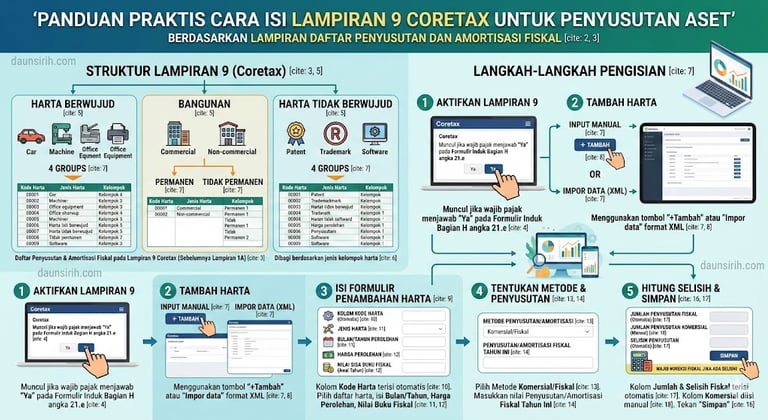
Pada aplikasi Coretax, daftar penyusutan ini sekarang berada di Lampiran 9.
Di sistem lama, daftar ini lebih dikenal sebagai Lampiran 1A.
Perlu dicatat, Lampiran 9 ini tidak akan muncul secara otomatis di layarmu.
Kamu wajib menjawab "Ya" terlebih dahulu pada Formulir Induk Bagian H angka 21.e agar lampiran tersebut terbuka.
Pengelompokan Harta yang Perlu Diketahui
Secara garis besar, formulir Lampiran 9 dibagi menjadi tiga bagian utama. Setiap bagian tersebut kemudian dipecah lagi ke dalam tabel berdasarkan kelompok jenis hartanya:
Harta Berwujud: Bagian ini dibagi menjadi 4 kelompok aset.
Bangunan: Bagian ini dibedakan secara khusus antara bangunan permanen dan bangunan tidak permanen.
Harta Tidak Berwujud: Sama seperti harta berwujud, kategori ini juga dipisahkan menjadi 4 kelompok.
Cara Praktis Input Data Penyusutan
Untuk proses pengisian, sistem memberikan dua jalan keluar. Kamu bisa mengimpor data secara massal menggunakan format XML, atau memasukkannya secara manual (key in).
Jika memilih cara manual, kamu cukup menekan tombol "+Tambah".
Setelah itu, formulir untuk menambahkan harta akan langsung muncul secara otomatis di layarmu.
Panduan Mengisi Kolom Formulir
Saat formulir penambahan harta sudah terbuka, ada beberapa hal yang wajib kamu perhatikan:
Kolom Kode Harta akan terisi secara otomatis menyesuaikan dengan jenis harta yang kamu pilih.
Silakan pilih jenis aset dari daftar yang sudah disediakan sistem pada kolom Jenis Harta.
Jangan lupa isi kolom Bulan/Tahun Perolehan dengan waktu pembelian harta tersebut.
Masukkan biaya pembelian aset pada kolom Harga Perolehan.
Untuk kolom Nilai Sisa Buku Fiskal Pada Awal Tahun, isi dengan nilai buku fiskal aset di awal tahun.
Pilih metode yang sesuai untuk penyusutan komersial maupun fiskal pada kolom Metode Penyusutan/Amortisasi.
Masukkan nilai penyusutan fiskal tahun berjalan di kolom Penyusutan/Amortisasi Fiskal Tahun ini.
Masukkan nilai penyusutan fiskal tahun berjalan di kolom Penyusutan/Amortisasi Fiskal Tahun ini.
Manfaatkan kolom Keterangan jika kamu perlu memperjelas detail informasi harta.
Terakhir, jangan lupa klik tombol "Simpan" untuk merekam hasil input data.
Menghitung Selisih dan Koreksi Fiskal
Sistem Coretax dirancang agar lebih pintar.
Kolom Jumlah Penyusutan/Amortisasi Fiskal dan kolom Selisih Penyusutan/Amortisasi akan langsung terisi otomatis setelah kamu melengkapi formulir penambahan harta.
Meski begitu, kamu tetap harus mengisi sendiri kolom Jumlah Penyusutan/Amortisasi Komersial.
Jika dari pengisian tersebut muncul nilai selisih, kamu wajib melakukan koreksi fiskal.
Pastikan koreksi ini dilakukan sesuai dengan ketentuan penyusutan pajak yang berlaku.
Daun Sirih © 2026
Daun Sirih: Panduan Cerdas Keuangan, Perpajakan, Bisnis dan Investasi untuk semua. Bangun bisnis lebih kuat dengan Strategi Keuangan yang tepat.
Tentang Daunsirih
Subscribe untuk mendapatkan tulisan terbaru