Panduan Anti-Ribet Cara Ajukan NPPN di Coretax & Solusi Error-nya!
PAJAK
Pernah pusing gara-gara urusan administrasi pajak? Khusus buat Wajib Pajak Orang Pribadi yang memilih untuk memakai Norma Penghitungan Penghasilan Neto (NPPN), kamu diwajibkan untuk lapor atau menyampaikan pemberitahuan ke Direktorat Jenderal Pajak (DJP). Nah, kabar baiknya, sekarang proses pemberitahuan penggunaan NPPN ini sudah go digital alias bisa langsung diakses secara daring lewat sistem Coretax.
Sayangnya, meski sistemnya sudah terintegrasi, di lapangan masih banyak Wajib Pajak yang nyangkut dan mengalami kendala. Keluhannya macam-macam, mulai dari tampilan formulir yang nggak sempurna sampai masalah waktu mau tanda tangan dokumen. Tapi tenang saja! Di sini kita bakal bedah tuntas tahapan pengajuan sekaligus solusi atas kendala yang sering bikin geregetan.
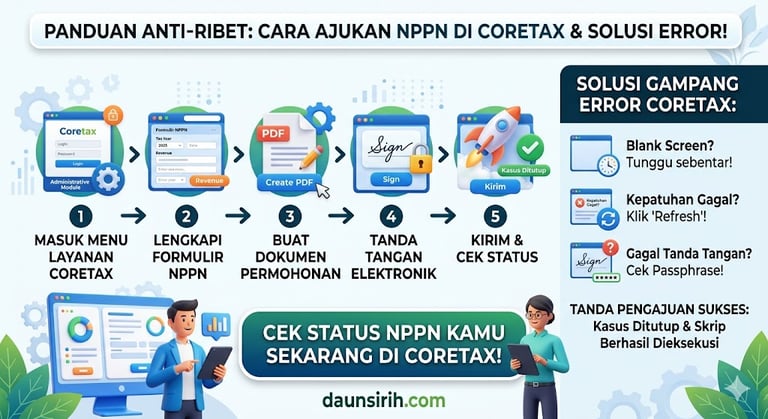
5 Langkah Mudah Mengajukan NPPN di Coretax
Pengajuan penggunaan fasilitas ini dilakukan melalui menu layanan administrasi di dalam Coretax. Yuk, ikuti alur simpelnya:
1. Masuk ke Menu Layanan
Langkah pertama, login dulu ke akun Coretax kamu.
Pilih "Modul Layanan Wajib Pajak".
Masuk ke submodul "Layanan Administrasi".
Klik "Buat Permohonan Layanan Administrasi".
Biar ngebut, manfaatkan fitur pencarian dan ketik kata kunci “NPPN”.
Pilih opsi "AS.04 Pemberitahuan Penggunaan NPPN dan Pembukuan Stelsel Kas".
Lalu, klik "AS.04-01 Pemberitahuan Penggunaan Norma Penghitungan Penghasilan Neto (NPPN)".
2. Lengkapi Formulir Elektroniknya
Setelah layanan dipilih, sistem bakal langsung menampilkan formulir elektronik. Pastikan kamu mengisi data-data penting ini:
Tahun pajak dimulainya penggunaan NPPN.
Peredaran bruto atau omzet dari tahun sebelumnya, baik yang bersifat final maupun tidak final. Buat kamu yang berstatus Wajib Pajak baru, bagian ini bisa diisi dengan perkiraan peredaran bruto saja.
Nama kota/kabupaten tempat pemberitahuan.
Jangan lupa centang kotak yang tersedia sebagai pernyataan persetujuan Wajib Pajak.
Kalau datanya sudah lengkap, gulir ke bawah lalu klik "Simpan".
Catatan penting: Pastikan status kepatuhan Wajib Pajak sudah tercentang otomatis. Kalau belum muncul, langsung klik "Refresh Pemenuhan Kewajiban Perpajakan".
3. Buat Dokumen Permohonan
Data sudah tersimpan? Langkah selanjutnya adalah membuat dokumen permohonan:
Klik opsi "Create PDF".
Isi formulir dokumennya.
Pilih Klasifikasi: "Biasa".
Terakhir, klik "Simpan".
4. Tanda Tangan Elektronik (Sign)
Dokumen yang barusan dibuat itu wajib ditandatangani secara elektronik. Caranya gampang:
Klik tombol "Sign".
Pilih penyedia tanda tangan, misalnya "Kode Otorisasi DJP".
Masukkan passphrase rahasia yang sudah kamu buat sebelumnya.
Klik "Simpan". Jika proses ini berhasil, sistem akan memunculkan notifikasi sukses.
5. Kirim Permohonan
Langkah pamungkasnya, klik "Kirim".
Sistem akan otomatis memproses permohonan kamu.
Biasanya, alur kasus bakal berpindah dalam hitungan 10 detik. Jika sukses, status permohonanmu akan langsung berubah.
Sering Kena NPPN Coretax Error? Ini Solusinya!
Lagi asyik-asyik ngisi, eh malah nemu kendala teknis. Ini beberapa masalah yang sering dialami Wajib Pajak dan cara gampang mengatasinya:
Layar Kosong atau Putih: Formulir nggak langsung muncul atau layarnya blank?. Jangan buru-buru keluar halaman. Tunggu saja beberapa saat sampai sistem memuat datanya secara sempurna.
Status Kepatuhan Nggak Tercentang Otomatis: Sudah simpan data tapi statusnya belum tercentang?. Solusinya simpel: klik tombol "Refresh Pemenuhan Kewajiban Perpajakan" supaya sistem langsung memperbarui data kepatuhan secara otomatis.
Gagal Tanda Tangan Dokumen: Nggak bisa tanda tangan elektronik?. Cek lagi, pastikan passphrase yang kamu masukkan sudah benar. Pastikan juga penyedia tanda tangan yang kamu pilih sudah sesuai (misalnya Kode Otorisasi DJP). Kalau passphrase salah, sistem tidak akan memproses tanda tangannya.
Proses Macet Setelah Klik Kirim: Habis klik "Kirim" tapi sistemnya nggak berpindah otomatis?. Santai, tunggu sekitar 10 detik. Kalau masih belum pindah juga, refresh halamannya lalu klik tombol "Lanjut" biar permohonanmu tetap diproses.
Gimana Cara Tahu Pengajuan Berhasil?
Pemberitahuan penggunaan NPPN ini dinyatakan selesai dan berhasil kalau muncul keterangan mantap ini: "Kasus Ditutup, dan Skrip Berhasil Dieksekusi". Setelah itu, disarankan untuk mengecek daftar fasilitas di Coretax untuk memastikan NPPN kamu beneran sudah aktif dan siap digunakan.
FAQ Singkat Biar Makin Paham
Apa itu NPPN dan siapa yang wajib pakainya? NPPN adalah metode untuk menghitung penghasilan neto berdasarkan persentase norma yang sudah ditetapkan oleh DJP. Skema ini khusus buat Wajib Pajak Orang Pribadi tertentu yang masuk kriteria.
Gimana cara ngajuinnya? Semua diajukan lewat Coretax DJP. Masuk ke menu Layanan Wajib Pajak → Layanan Administrasi → Pemberitahuan Penggunaan NPPN. Tinggal isi formulir, buat dokumen, tanda tangan elektronik, lalu kirim deh.
Apa aja yang wajib diisi di formulir? Data pentingnya meliputi tahun pajak mulai menggunakan NPPN, omzet/peredaran bruto tahun lalu, nama kota/kabupaten, dan centang persetujuan pernyataan Wajib Pajak.
Kalau sistem Coretax error atau nggak mau pindah halaman? Tunggu dulu sekitar 10 detik, lalu refresh halaman, dan klik tombol "Lanjut" supaya proses jalan terus.
Apa ciri kalau pengajuan sukses? Bakal muncul status: Kasus Ditutup dan Skrip Berhasil Dieksekusi. Kamu juga bisa langsung cek daftar fasilitas untuk memastikan NPPN-nya sudah aktif.
Daun Sirih © 2026
Daun Sirih: Panduan Cerdas Keuangan, Perpajakan, Bisnis dan Investasi untuk semua. Bangun bisnis lebih kuat dengan Strategi Keuangan yang tepat.
Tentang Daunsirih
Subscribe untuk mendapatkan tulisan terbaru